| |
 |
 |
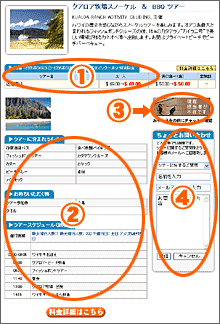
ご希望のツアー詳細画面へ進むと、各ツアーの写真や詳しい内容が表示されます。
ここで � �料金 や、 �◆Д�プション、ツアーに含まれるものなど 、注意事項も記載してありますのでご確認下さい。
ツアーに関する相談やお問い合わせがある方は画面右下、 ��:チャットでお問い合わせ、�ぁД瓠璽襪任�問い合わせ 欄がありますので、ご活用下さい。 |
|
| |
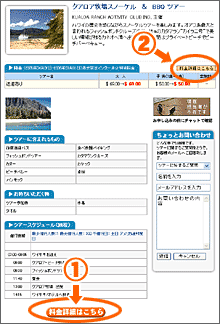 |
| ご希望のツアー詳細画面の下 � � |
 |
、もしくは同画面"料金"の右部 |
| 分にある �◆� |
 |
をクリックし、料金詳細ページへ進みます。 |
|
| |
 |
 |
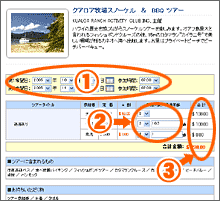
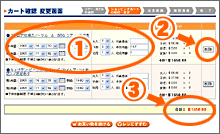
料金詳細ページ上に表示された � �第1希望日、第2希望日 、ツアータイトル左の �◆Щ臆耽与�、お子様が居られる場合は �◆Г�子様の年齢(『
, 』区切り) も入力します。
入力された項目の右に ��:合計金額 が表示され、右下にはお客様が選択した ��:ツアーの合計金額 が表示されます。 |
|
| |
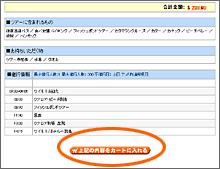 |
| ツアーに含まれるもの、お持ちいただく物、催行情報を確認した後、ページ下部の |
 |
をクリックして下さい。 |
|
| |
 |
 |
カート内確認画面ではカートへ入れた
� Д張◆次Ε�プションの取り消し、内容変更も出来ます。
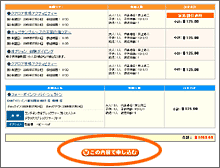
前ページ(料金詳細ページ)で選択された内容が一覧で表示されます。入力に誤りがある場合、申し込みツアーやホテルの内容を変更したい場合は同画面で変更すると内容、注文合計金額が更新されます。
| ツアーやホテルをカートから削除したい場合は各ツアー、ホテルの右にある |
| �◆� |
 |
をクリックすると削除されます。 |
既にホテルもお申し込みの場合は、ツアー欄の下に表示され、お申し込みのツアーとホテルの合計金額が表示されます。 |
|
| |
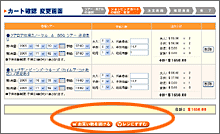 |
| お買い物を続ける場合は |
 |
を、そのままご注文される方は |
 |
をクリックして下さい。 |
|
| |
 |
 |
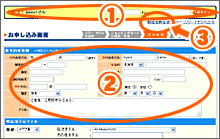
既にログインされている方は予約者名欄にID、メールパスワードが表示されます。まだログインがお済で無い方は � Д據璽絃緝瑤�らログイン が出来ます。
ID、パスワードをお持ちでない方は �◆Г�客様情報をご入力 、もしくは ��:新規会員登録を行って下さい。 |
|
| |
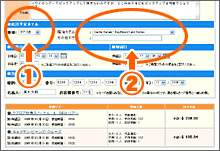 |
『宿泊予定ホテル』で、
� �地域をプルダウンメニュー(三角の印をクリックすると各地域を選択出来ます)から選択して下さい。地域をお選び頂いたら右の �◆Ы蒜駘縦螢曠謄� をプルダウンメニューよりお選び下さい。メニューに宿泊予定ホテル名が無い場合は"その他"をお選び頂き、右のボックスに宿泊先を入力して下さい。 |
| |
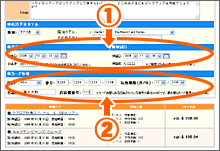 |
� �到着日 にお客様のご到着日、航空機の便名を � У�国日 にご帰国日、航空機の便名をご入力下さい。日付右のカレンダーマークからも日付をお選び頂けます。
�◆Д�ード情報 にお客様がご利用するクレジットカードの情報をご入力下さい。
※個人情報保護についてはこちらをご参照下さい。 |
| |
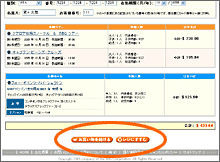 |
| お買い物を続ける方は |
|
を。選択されたツアー、ホテルをお |
| 申し込みになる方は入力された参加人数や代表者名に誤りが無いことを確認した後 |
|
をクリックします。 |
|
| |
 |
 |
| お客様情報、申し込まれたツアー、ホテルの内容が一覧で表示されます。誤りが無いことを |
| 確認して |
 |
をクリックして下さい。 |
|
| |
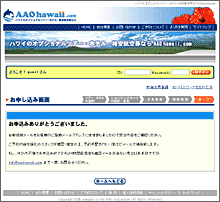 |
「完了しました」という画面が表示されるとお申し込み終了です。その後お申し込みのお客様へ弊社から自動返信メールが届きます。そのメールにてツアー、ホテルのお申し込み内容をご確認下さい。またツアー・ホテルの当社オペレータから受付完了メールをお送り致します。そのメールが届いた時点でお客様からのお申し込みが完了されます事をご了承下さい。
※システムには万全の体制を整えておりますが、万が一お客様の下へ自動返信メール、または受付完了メールが届かない場合があります。その際お手数をお掛け致しますが、弊社へE-mailまたはお電話にてご連絡下さい。
》》》お申し込み後のご予約の流れはこちら |
|